 OBS Studio
录屏、直播、多画面
免费开源全都能做
OBS Studio 是免费开源的录屏和直播软件。屏幕、游戏、摄像头、麦克风可以叠在一个画面里,录成视频或直接推流开播,不加水印,不限时长。
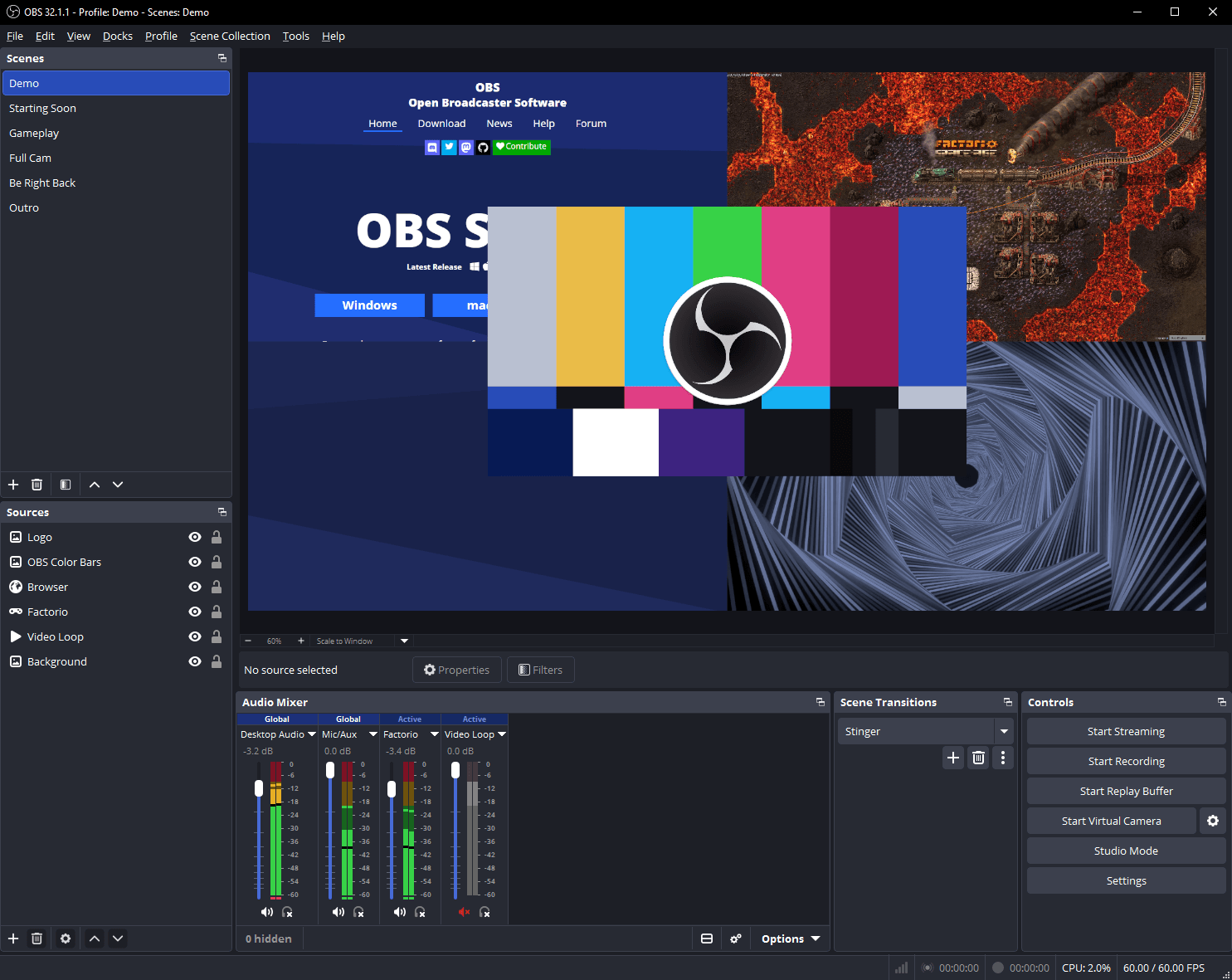
录屏和直播常用的功能都有
自己录教程、录游戏,或者开直播,OBS 都能用同一套场景完成。
屏幕和游戏录制
可以整屏录,也可以只录某个窗口或某个游戏,画面来源随时切换。
推流直播
填好直播平台给的服务器和推流码,点「开始直播」就能开播。
多画面叠加
屏幕、摄像头、图片、文字叠在一个画面里,拖动就能调位置和大小。
分轨调节声音
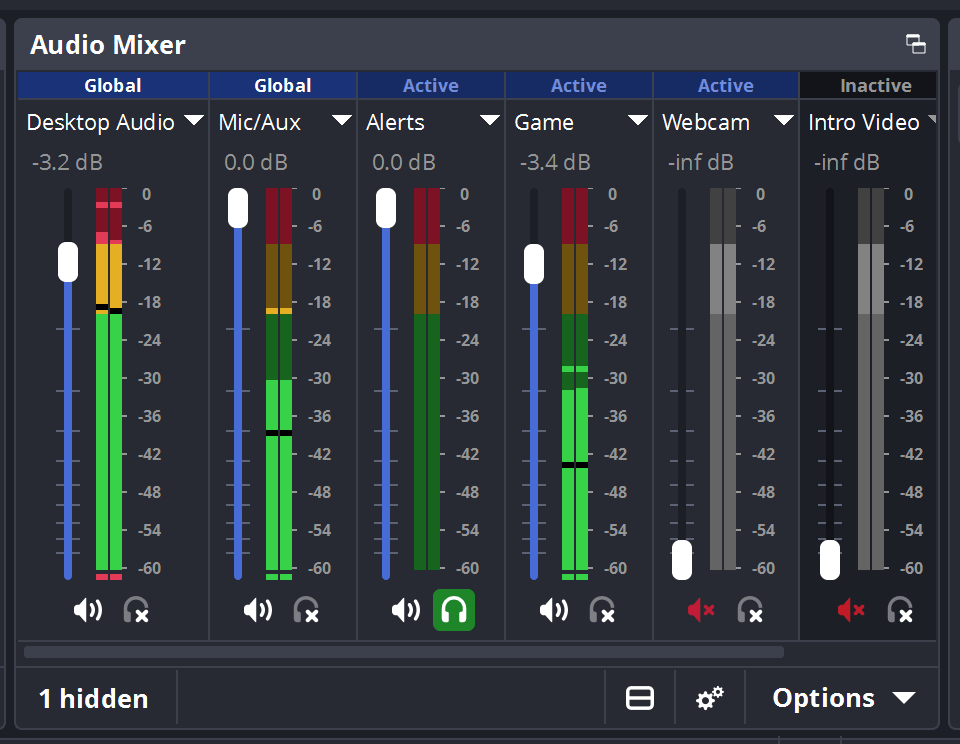
桌面声音和麦克风分开调音量、单独静音,录出来不会互相盖住。
场景一键切换
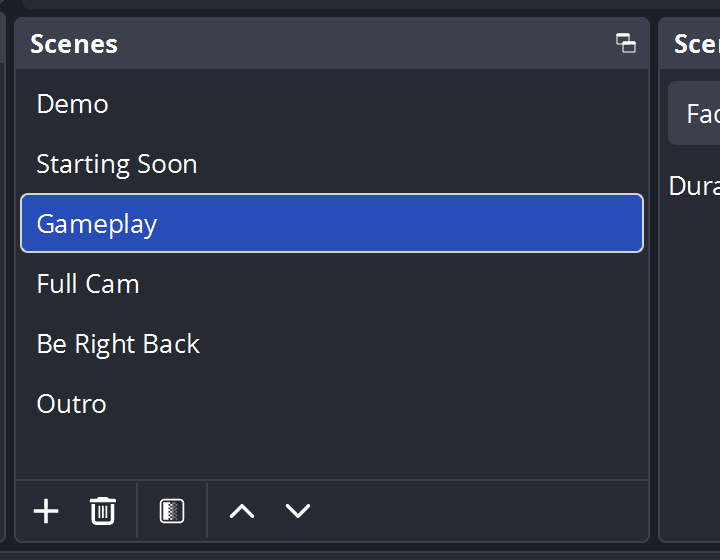
提前搭好「开场」「游戏」「暂离」等场景,直播中点一下就切过去。
自动配置向导
首次打开按电脑配置和网速自动推荐分辨率、码率,新手不用自己调。
软件截图
以下是 OBS 官网提供的界面截图(英文界面),中文版布局相同。
下载 OBS Studio 33.0.0
两个版本功能一样,都是官方发布的原版安装包,没改过、没捆绑任何东西。
安装版
双击安装,开始菜单和桌面都有快捷方式,适合大多数人。
- 文件OBS-Studio-33.0.0-Windows-x64-Installer.exe
- 大小178.0 MB
- 系统Windows 10 / 11 64 位
压缩包版
解压后直接运行,不用安装,适合放在 U 盘或不方便装软件的电脑。
- 文件OBS-Studio-33.0.0-Windows-x64.zip
- 大小213.4 MB
- 系统Windows 10 / 11 64 位
3BF55DAE6D9DB651505828090DE74540296C742ED2A94A28CF055CB6DDC6BED3
3369A3ECD67B5669A8A08D77357F87CC786D1FBA42FBBD1054D841A69F6271A7
下载后可以核对 SHA256,一致就说明文件完整、没被改过。
三步上手
刚上手只看这三步,就能录出一段视频。
跑一遍自动配置向导
首次打开 OBS 会弹出「自动配置向导」(之后也能在「工具」菜单里打开)。只录屏就选「仅优化录制,将不会优化直播」,按提示点下一步,软件会按你的电脑配置推荐分辨率和帧率。
添加要录的画面
在下方「源」面板点「+」,录整个屏幕选「显示器采集」,只录某个软件选「窗口采集」,录游戏选「游戏采集」,要露脸再加一个「视频采集设备」选摄像头。
开始录制并找到视频
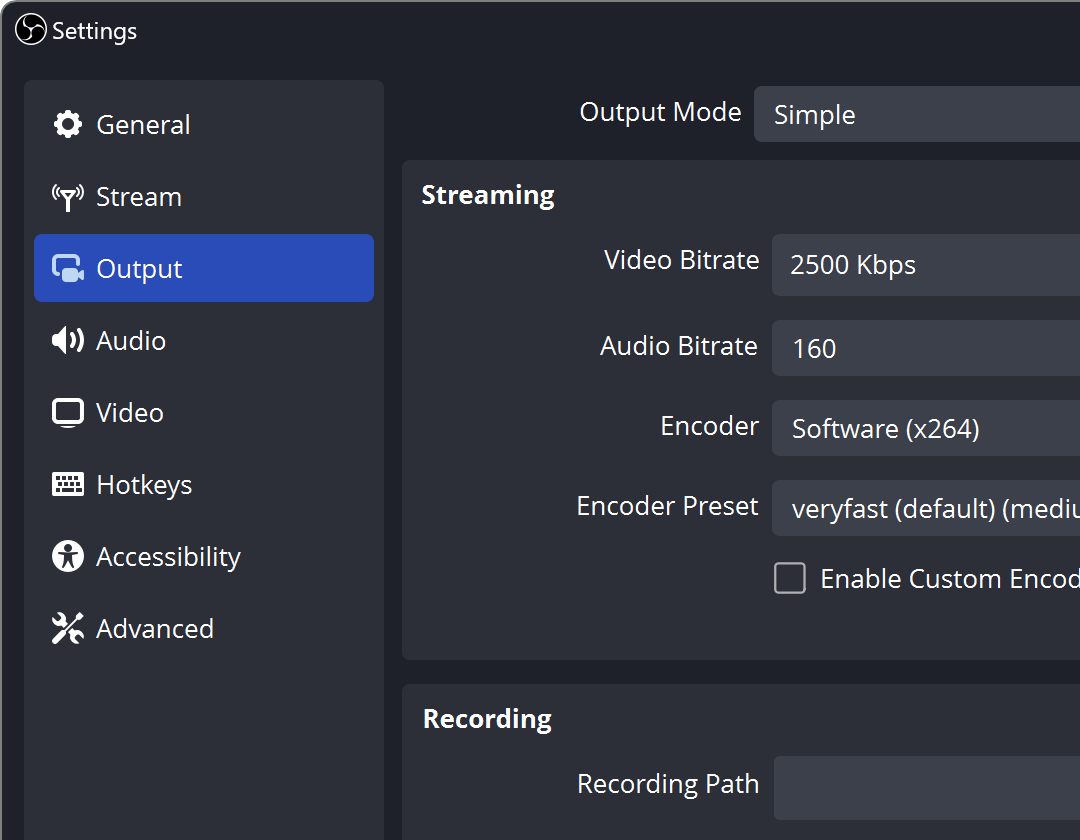
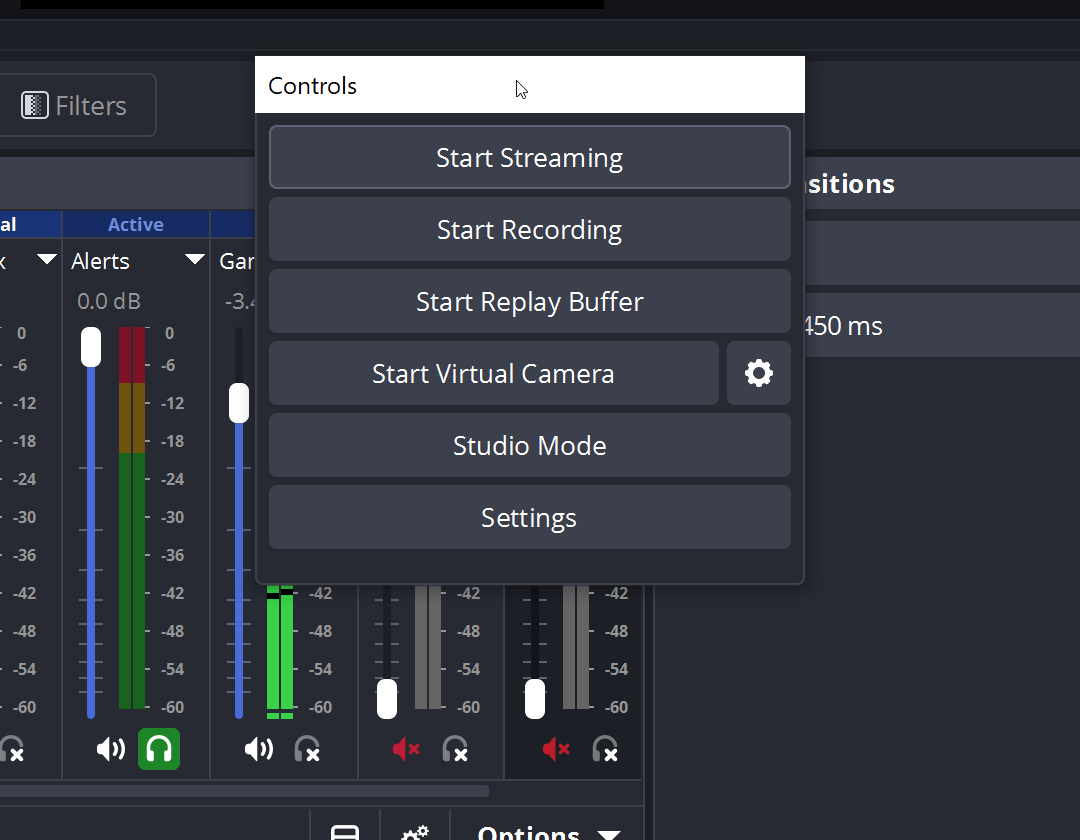
右下角「控制按钮」里点「开始录制」,录完点「停止录制」。视频默认存在「设置 → 输出 → 录像路径」指定的文件夹,也可以点「文件 → 显示录像」直接打开。
常见问题
OBS Studio 要收费吗?
不收费。OBS Studio 是开源软件,许可是 GPL-2.0,没有会员和付费功能,录出来的视频没有水印,也不限时长。
OBS 怎么设置成中文?
中文系统下一般打开就是中文。如果是英文界面,点 Settings → General,在 Language 里选简体中文,确认后重启 OBS。
OBS 录的视频保存在哪里?
在「设置 → 输出」里的「录像路径」,可以改成任意文件夹。录完点「文件 → 显示录像」能直接打开这个文件夹。
OBS 怎么调成竖屏?
打开「设置 → 视频」,把「基础(画布)分辨率」和「输出 (缩放) 分辨率」都改成宽小高大,比如 1080x1920,再在预览里把画面拖到合适位置。
OBS 怎么添加摄像头、关掉麦克风?
摄像头:在「源」里点「+」选「视频采集设备」,再选你的摄像头。麦克风:在「混音器」里找到「麦克风/辅助音频」,点它下方的喇叭图标就能静音。
OBS 怎么直播?
先在直播平台的开播页面拿到服务器地址和推流码,然后打开「设置 → 直播」,「服务」选「自定义...」并填入服务器和推流码,保存后点「开始直播」。具体怎么拿推流码以各直播平台的说明为准。
 ShareXv21.0.0
 PowerToysv0.102.2933.0
 Notepad++v8.9.8.1